
Formular einrichten
Die Einrichtung Ihres Webformulars für die Übermittlung mit Form.taxi ist schnell und unkompliziert. Folgen Sie einfach diesen drei Schritten, um Ihr Formular in Betrieb zu nehmen.
Als Voraussetzung ist ein Benutzerkonto bei Form.taxi erforderlich. Sie können hier kostenlos Ihr persönliches Konto erstellen: Account anlegen
1. Formular erstellen
Für die Nutzung mit Form.taxi kann Ihr Online-Formular ganz nach den Wünschen und Anforderungen umgesetzt werden. Das betrifft das Erscheinungsbild genauso wie die Struktur mit den benötigten Eingabefeldern.
Individuelles HTML-Formular
Erstellen Sie das Formular auf Ihrer Website in standardisiertem HTML-Code. Ob Sie den HTML-Code dabei selbst schreiben oder ein Tool dafür verwenden, bleibt ganz Ihnen überlassen. Solange es sich um ein Webformular handelt, das in HTML-Code auf Ihrer Website vorhanden ist, ist die Nutzung mit Form.taxi möglich. Natürlich können Sie auch ein bereits vorhandenes Formular verwenden und dieses nur mit unserem Service verbinden.
HTML-Beispiel
Hier sehen Sie beispielhaft den HTML-Code eines simplen Webformulars. Für die Sendeverbindung muss FORM_CODE mit dem eindeutigen Code für Ihr Formular ersetzt werden. Mehr dazu unter Punkt 3.
<form action="https://form.taxi/s/FORM_CODE" method="POST">
    <input type="text" name="Name">
    <input type="email" name="Email">
    <textarea name="Nachricht"></textarea>
    <input type="submit" value="Send">
</form>
Formularvorlagen
Wir haben für Sie auf unserer Website einige Formularvorlagen zu üblichen Einsatzzwecken vorbereitet. Sie können den fertigen HTML-Code dieser Formulare direkt kopieren und auf Ihrer Website einfügen. Bei Bedarf ist natürlich auch die Anpassung des HTML-Codes möglich, um etwa weitere Eingabefelder zu ergänzen.
Einfache HTML-Formulare für verschiedene Einsatzzwecke finden Sie zum direkten Kopieren in unserem GitHub-Repo:
2. Formular registrieren
Wenn Sie Ihr Webformular fertig erstellt haben, können Sie dieses nun bei Form.taxi registrieren. Damit wird für dieses Formular eine Sendeverbindung mit eindeutiger Sendeadresse erstellt.
Zur Registrierung Ihres Formulars öffnen Sie unser Verwaltungs-Panel. Im Bereich Formulare starten Sie mit dem Button "Neues Formular" die Formularregistrierung.
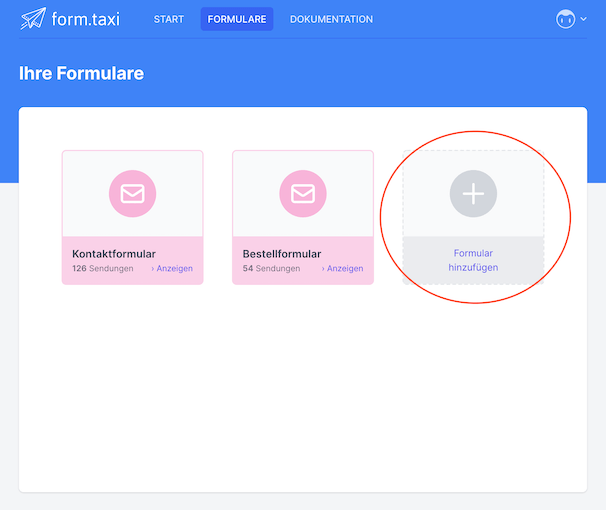
Folgen Sie dem mehrschrittigen Dialog, um alle erforderlichen Angaben zur neuen Formularverbindung einzustellen. Im Anschluss wird Ihnen die Übersichtsseite zum neuen Formular angezeigt.
3. Verbindung herstellen
Auf der Übersichtsseite zu Ihrem Formular finden Sie bei den Verbindungsdaten die Sendeadresse. Mit dieser Adresse wird die Sendeverbindung zwischen Ihrem Webseitenformular und dem Form.taxi-Backend hergestellt.

Kopieren Sie die Sendeadresse und fügen Sie diese in den HTML-Quellcode Ihres Formulars ein. Suchen Sie dazu im Quellcode den form-Tag, der den Formularbereich einleitet, und fügen Sie im action-Attribut die Sendeadresse ein. Hier ein Beispiel des form-Tags:
<form action="https://form.taxi/s/FORM_CODE" method="POST">An der Stelle von FORM_CODE ist dann der jeweilige Code Ihres Formulars vorhanden. Dieser Code ist für jede Sendeverbindung anders und dient zur eindeutigen Zuordnung zu Ihrer Formularverbindung.
Mit der Eintragung der Sendeadresse in Ihr Websiteformular ist die Verbindung hergestellt und die Formularsendungen werden damit durch Form.taxi verarbeitet und zugestellt.
Im Panel können Sie alle Einstellungen zur Sendeverbindung jederzeit anpassen. Informationen dazu erhalten Sie auf den folgenden Seiten.